
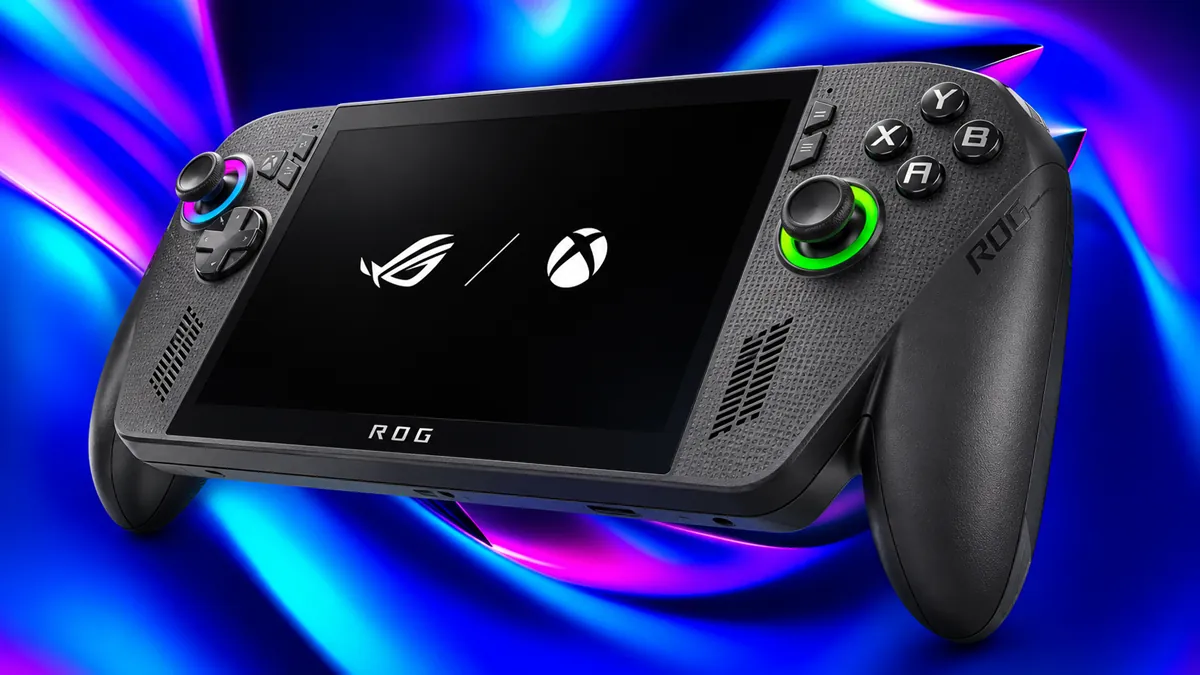
Bajar un juego a 720p puede suavizar el movimiento a costa de la nitidez. ¿Puede Windows recuperar parte de ese detalle? Auto Super Resolution ya funciona en las ROG Xbox Ally X y X20 mientras juegas con batería. La diferencia depende de la resolución, el modo elegido y el juego que abras.
Qué hace Auto Super Resolution en las ROG Xbox Ally
Auto Super Resolution, o Auto SR, es el reescalado por inteligencia artificial de Windows 11. En las ROG Xbox Ally X y X20 puede reconstruir la imagen de juegos compatibles en la pantalla integrada, incluso con batería. Se activa desde Xbox Game Bar y su modo Rendimiento admite hasta 120 FPS.
El juego genera la imagen y Windows interviene antes de mostrarla. Si el título renderiza a 720p, la GPU calcula menos píxeles que a 1080p. Después, una unidad de procesamiento neuronal, o NPU, ejecuta el modelo de reescalado para reconstruir la imagen que llega a la pantalla.
Piensa en una reja al fondo de un escenario. A menor resolución, sus líneas pueden verse borrosas o dentadas. El reescalado intenta darles más definición. En ese mismo juego, las letras diminutas del inventario podrían verse peor. Por eso conviene mirar tanto la escena en movimiento como la interfaz.
La NPU permite aplicar ese proceso desde Windows en juegos compatibles sin que el estudio tenga que añadir Auto SR al menú gráfico. Esa ventaja depende del equipo que tengas, incluso entre consolas con nombres muy parecidos.
Qué modelos son compatibles y qué cambió con el lanzamiento
Stefan Bojanic anunció el 10 de noviembre de 2026 que la función salía de la fase de pruebas en la ROG Xbox Ally X y la ROG Xbox Ally X20. El anuncio del equipo de DirectX también confirmó su llegada a determinadas PC Copilot+ con AMD Ryzen.
- ROG Xbox Ally X y X20. Ambas cuentan con el AMD Ryzen AI Z2 Extreme y la NPU que requiere la función.
- ROG Xbox Ally base. Usa el Ryzen Z2 A y queda fuera de Auto SR porque su chip carece de NPU.
- ROG Ally y ROG Ally X de la generación anterior. Las versiones con Ryzen Z1 y Z1 Extreme quedan fuera. La palabra «Xbox» ayuda a distinguir la Ally X compatible de la Ally X de 2024.
En la pantalla integrada y también con batería
Durante la fase de pruebas, Auto SR requería una base y una pantalla externa. Con el lanzamiento oficial, puedes usarlo en la pantalla integrada, con el cargador conectado o en una partida con batería. También admite juegos que se ejecutan a 1080p, la resolución de la pantalla de estas portátiles.
Microsoft advierte que el rendimiento a 1080p en la pantalla integrada puede ser menos favorable que con otros ajustes. La compañía prevé mejoras visuales, especialmente en juegos antiguos. Si conectas la consola a un monitor o televisor compatible de mayor resolución, Auto SR puede reescalar la imagen hasta 1440p.
Hasta 120 FPS y lo que mostró la prueba de Rocket League
El modo Rendimiento y la compatibilidad con Auto HDR se distribuyen gradualmente mediante actualizaciones de Windows. El límite de 120 FPS depende del modo que esté disponible en tu equipo.
El modo Calidad prioriza la imagen y admite hasta unos 75 fotogramas por segundo. El modo Rendimiento eleva el límite a 120 FPS y prioriza la fluidez. Puedes cambiar entre ambos durante la partida desde Game Bar cuando la opción ya esté disponible en tu equipo.
En su demostración de Rocket League, Microsoft usó una Xbox Ally X a 720p con los gráficos en alto. El juego promedió 70 FPS en Calidad y 115 FPS en Rendimiento. Esas cifras corresponden a dos modos de Auto SR en una configuración concreta. El juego, la resolución y los ajustes de energía influyen en lo que verás en tu consola.
Puedes empezar con Calidad en un juego de exploración y probar Rendimiento en uno de carreras. En ambos casos, repite el mismo tramo con el mismo perfil de energía. Fíjate en la fluidez al girar la cámara y en si los elementos pequeños siguen siendo legibles. La prueba empieza por comprobar que el reescalado esté activo.
Cómo activar Auto Super Resolution en Xbox Game Bar
La guía de soporte de Microsoft indica que necesitas Windows 11 24H2 o posterior, los controladores de gráficos y de la NPU al día y el paquete de Auto SR correspondiente a tu plataforma.
- Actualiza la consola. Busca actualizaciones en Windows Update. En Microsoft Store, actualiza Xbox Game Bar e instala o actualiza el paquete Auto Super Resolution para AMD Ryzen.
- Abre el juego. Pulsa el botón Xbox o usa Win + G si tienes un teclado. En Game Bar, abre el menú de widgets y entra en Pantalla → Gráficos.
- Activa Auto SR para ese juego. Habilita también el indicador en pantalla. Si el reescalado sigue inactivo, revisa el mensaje del widget y prueba una resolución compatible y el modo de pantalla completa cuando el juego lo permita.
- Comprueba el indicador y prueba los modos. El icono confirma que la función se está aplicando. Si aparece el selector, alterna entre Calidad y Rendimiento para comparar el resultado.
Qué revisar si el reescalado sigue inactivo
Revisa la resolución del juego y la de salida. En la Ally X y la X20, 720p y 1080p son puntos de partida para la resolución del juego, con una pantalla de 1080p o más. Si un título solo ofrece ventana sin bordes, la opción de resolución máxima por juego en los ajustes gráficos de Windows puede ayudarte a aplicar una resolución compatible.
Microsoft indica que se requiere DirectX 10 o posterior y una versión compatible del juego, como x64 en estas portátiles. Los títulos que usan DirectX 9, Vulkan, OpenGL o arquitectura x86 de 32 bits quedan fuera. Si un juego ofrece varios modos gráficos, revisa cuál está usando. Esa misma pantalla de ajustes puede ofrecerte otro método de reescalado.
Cuándo probar Auto SR y cuándo elegir FSR 4.1
ASUS anunció el lanzamiento preliminar de FSR 4.1 para la Xbox Ally X y la X20 con fecha del 23 de octubre de 2026. En la versión preliminar, ASUS indica que debes habilitar FSR desde el Centro de comandos de Armoury Crate SE y después activarlo en el menú gráfico de un juego compatible. Auto SR se controla desde Windows y puede ser una opción en juegos DirectX compatibles que carecen de un reescalador propio.
Si tienes acceso a FSR y a Auto Super Resolution, haz una pasada con cada uno por separado. Así puedes observar cuál conserva mejor los detalles del escenario y los textos, y en cuál se siente más fluido el movimiento. NVIDIA reserva DLSS para las GPU GeForce RTX compatibles. Las Ally integran gráficos Radeon.
Si vienes de una ROG Ally X de 2024, la compatibilidad con Auto SR sí es una diferencia entre generaciones. El rango del 10 al 15 % que Windows Central atribuyó a AMD se refiere a la mejora esperada del Z2 Extreme frente al Z1 Extreme. El cambio que te interese dependerá del rendimiento en tus juegos y de cómo uses la consola.
¿Se puede combinar con Auto HDR?
Sí, en juegos compatibles y con una pantalla HDR, como la integrada de la X20 o un monitor compatible. Auto HDR amplía el rango de brillo y color de juegos sin HDR nativo. Si quieres conservar el HDR nativo de un título que lo incluye, Microsoft indica que debes desactivar Auto SR.
¿Qué pasa si sigue sin aparecer el modo Rendimiento?
Revisa Windows Update, Game Bar y el paquete de la tienda. Microsoft anunció un despliegue gradual, así que el selector puede llegar después de que ya puedas activar Auto SR en la pantalla integrada. Mientras tanto, el indicador te permite comprobar si el reescalado está funcionando.
Cómo saber si Auto SR te conviene
El cambio inmediato es poder probar Auto SR sin base en las dos Ally compatibles. El modo Rendimiento amplía el margen de fluidez cuando el juego puede aprovecharlo. Para decidir si te conviene, vuelve a ese tramo donde solías bajar la resolución y fíjate en qué ocurre con el movimiento y la nitidez. ¿Qué juego probarías primero? Comparte en los comentarios tu modelo, la resolución y el modo que te funcionó mejor. A veces la diferencia más fácil de ver está en la primera curva o en las letras que antes costaba leer.
